01 / ISOから起動する
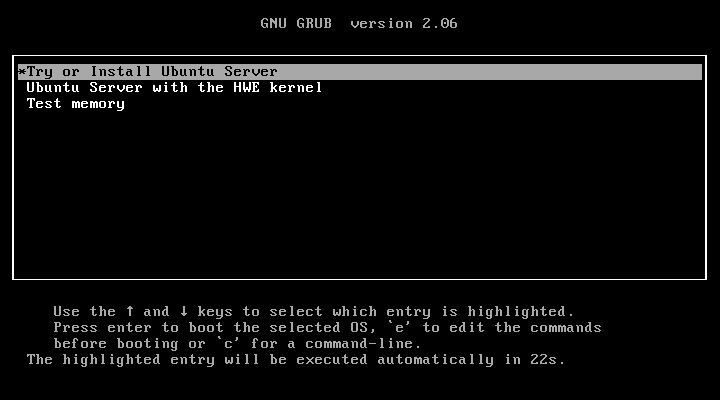
ISOから起動し、GRUBの Try or Install Ubuntu Server を選んでEnterを押します。今回は先頭の標準項目を使用し、HWE kernelは選択していません。
インストーラーが表示されるまで待ちます。この検証環境はCPUをソフトウェアで動かしており、起動に数分かかりました。実機の所要時間の目安にはしないでください。
02 / 言語・キーボード・Serverの種類
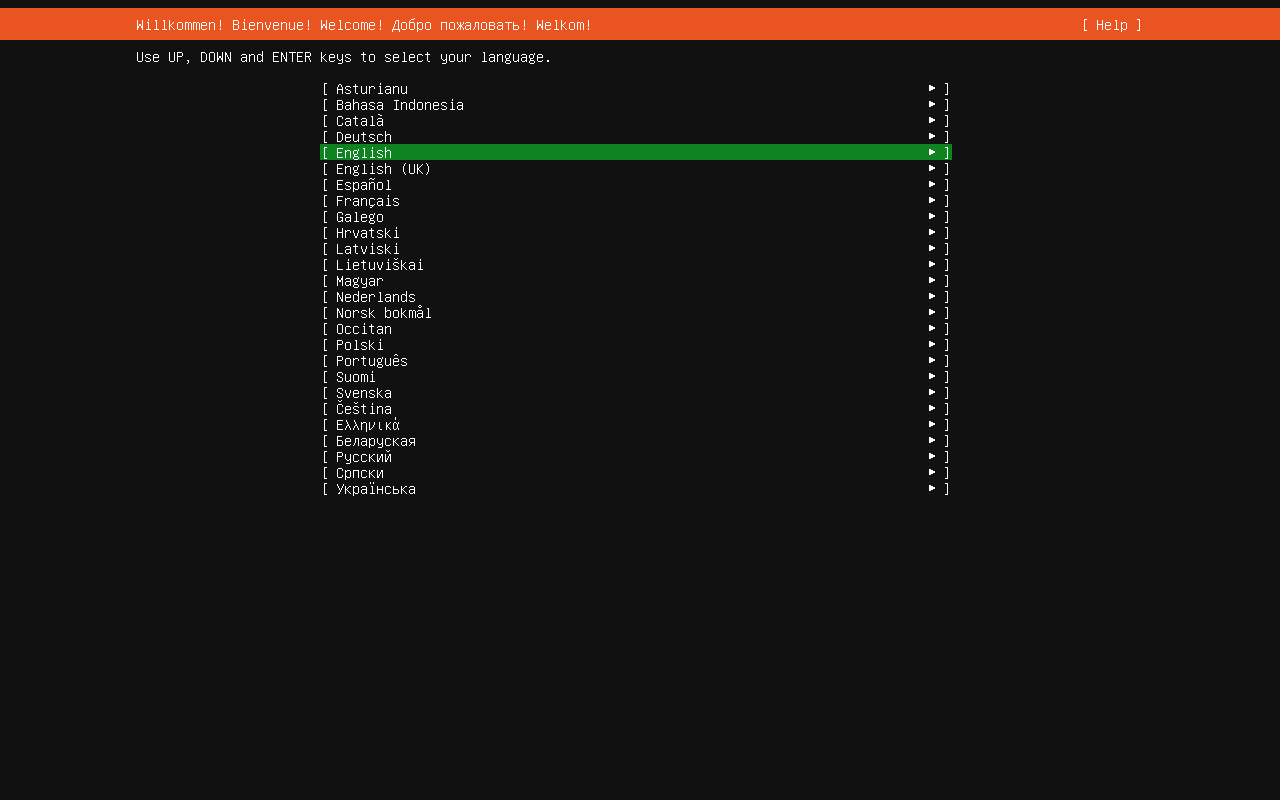
言語は English を選択します。以降の画面名は、この英語表示に合わせています。
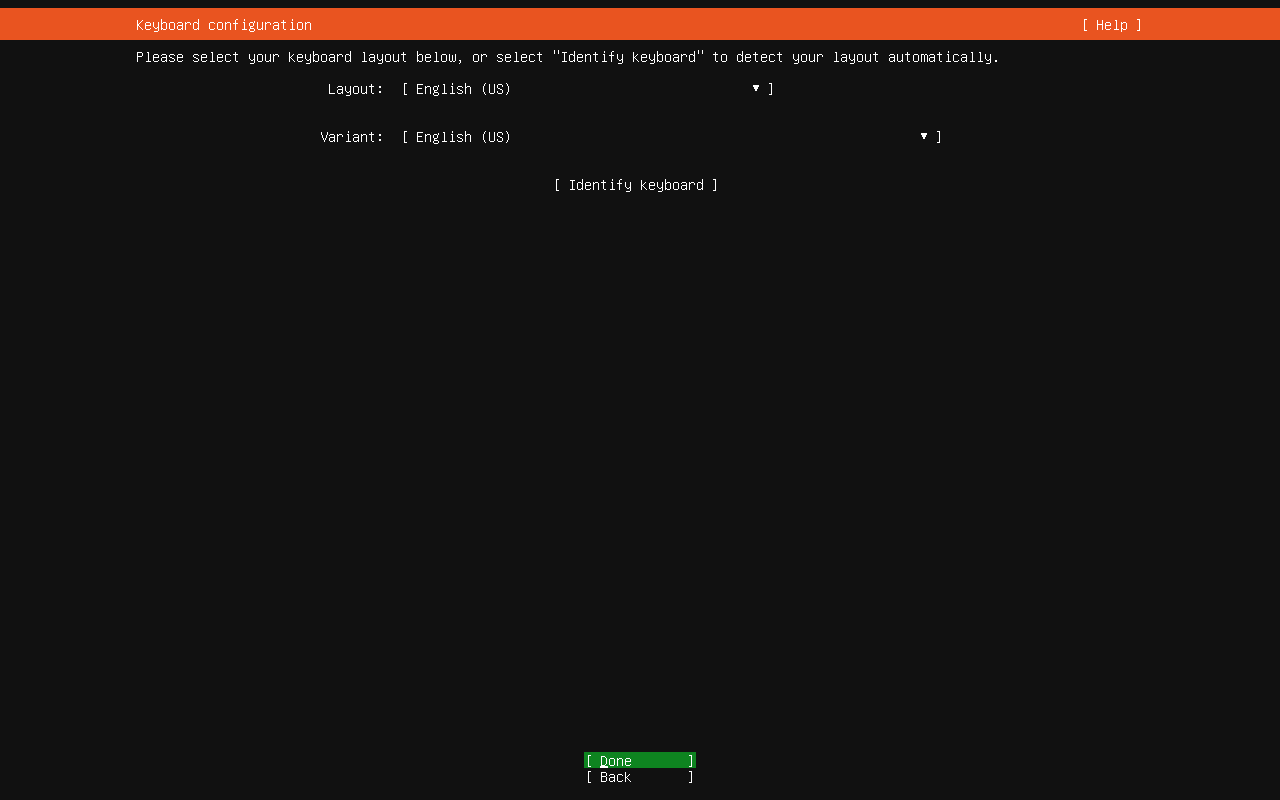
Keyboard configurationでは English (US) のまま Done を選びました。日本語キーボードは配置が異なります。本記事の設定をそのまま使わず、実際のキーボードに合わせて選んでください。
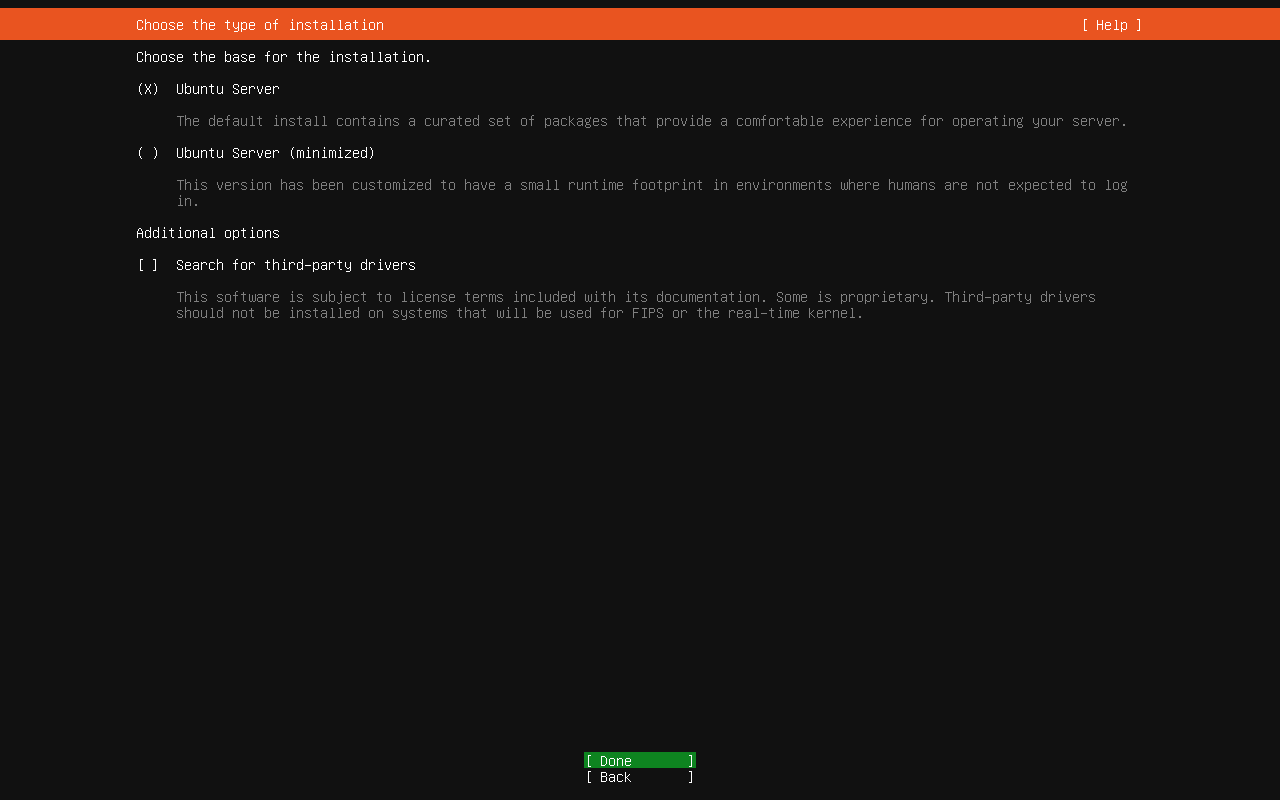
Choose the type of installationでは Ubuntu Server を選択し、Done へ進みます。minimized版とサードパーティードライバー検索は使用していません。
03 / オフラインのネットワーク設定
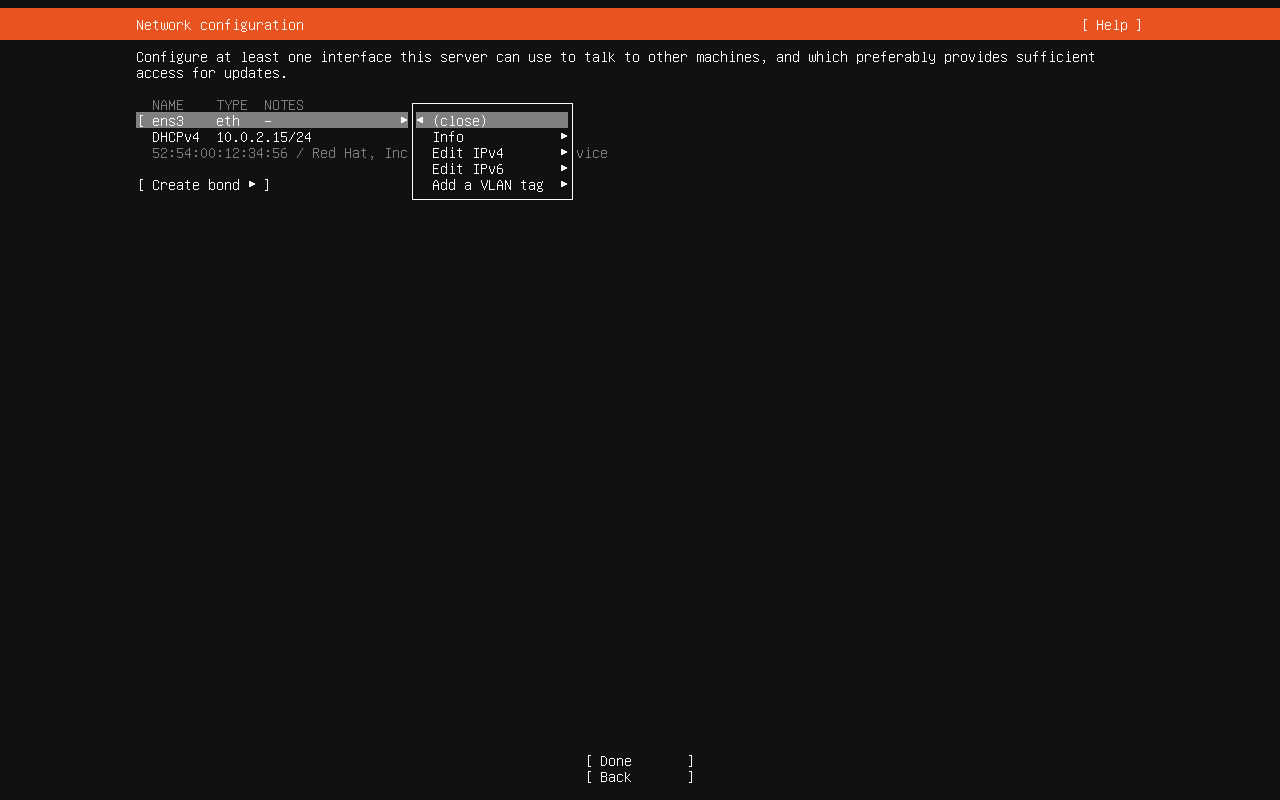
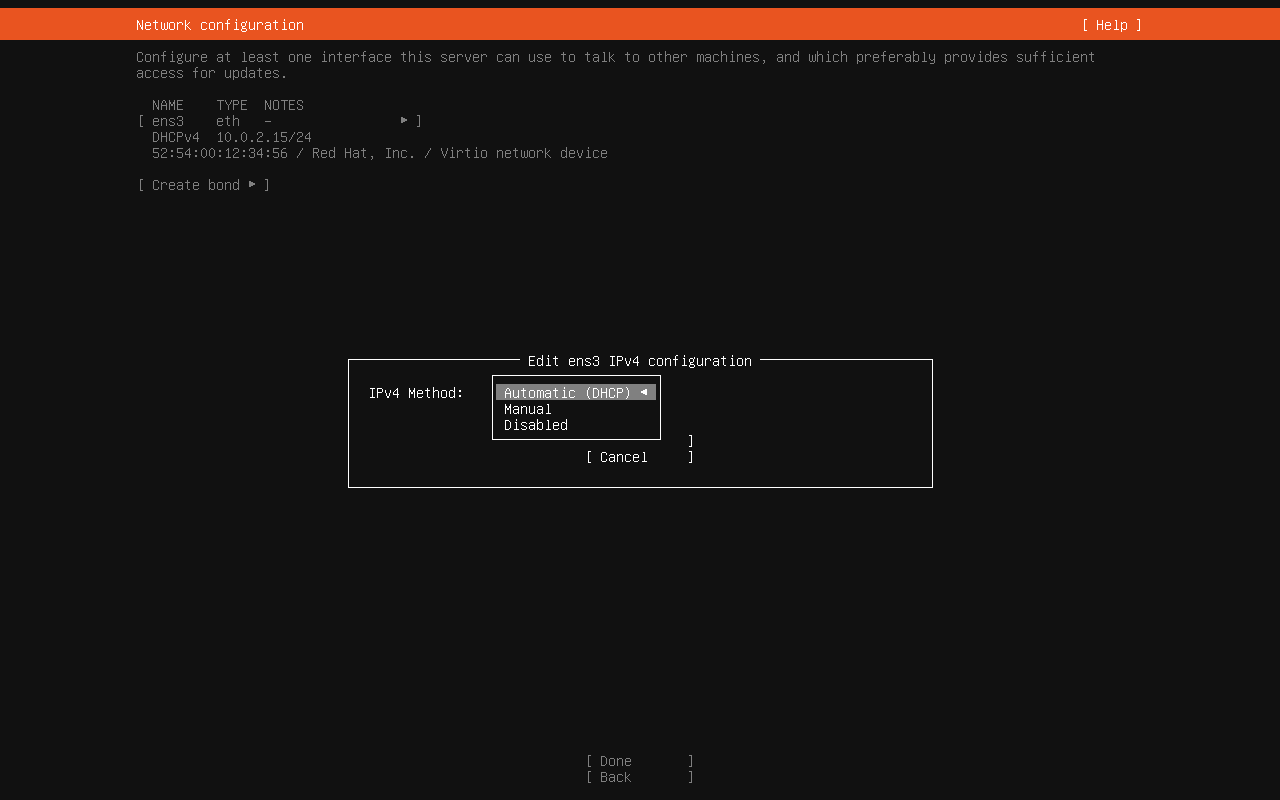
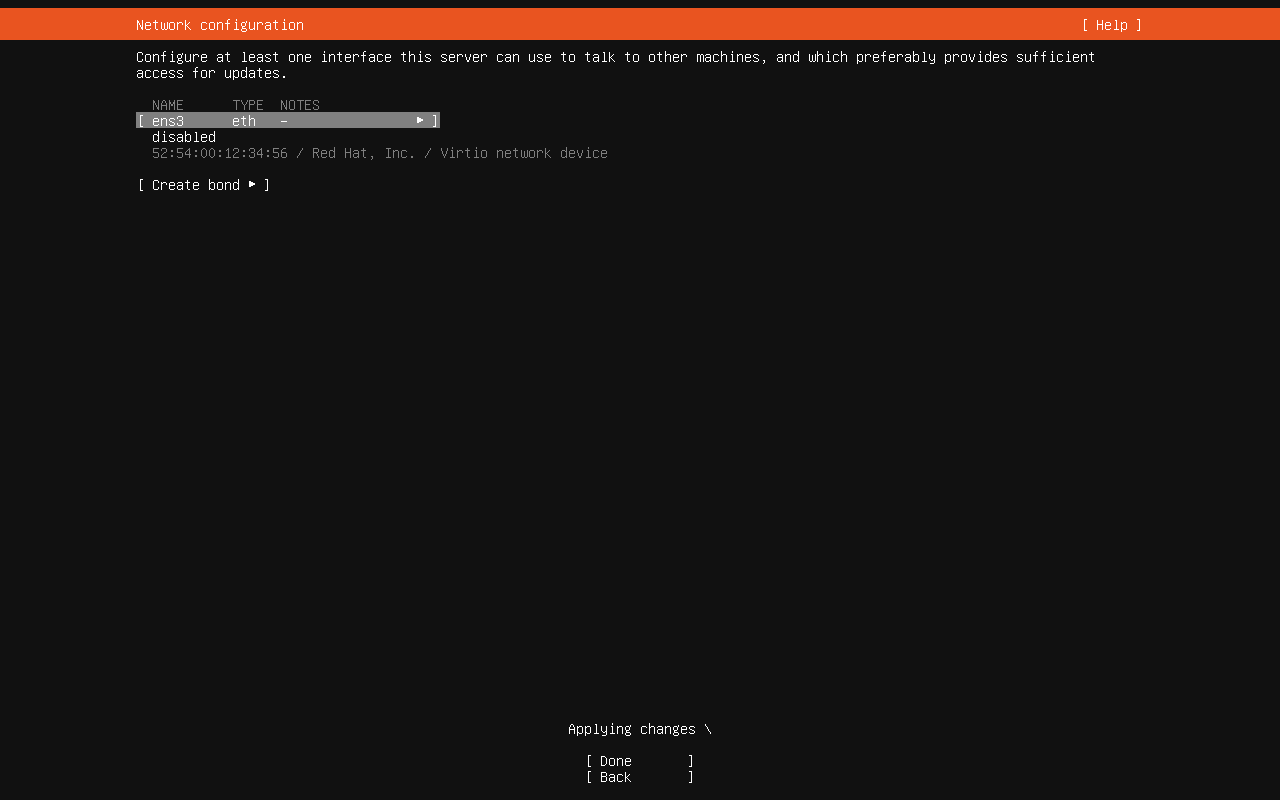
検証例では外部ネットワークを使いません。最初はQEMUのDHCPでアドレスが付与されましたが、インストーラー内でIPv4を無効にしました。
- Network configurationでインターフェース
ens3を選択します。 - Edit IPv4 → IPv4 Method → Disabled を選択します。
- Save で戻り、Done で次へ進みます。
インターフェース名は環境により変わります。ここでネットワークを無効にしたサーバーには、別PCからSSH接続できません。オンライン構築・固定IP設定の検証例ではありません。
04 / プロキシとミラー設定
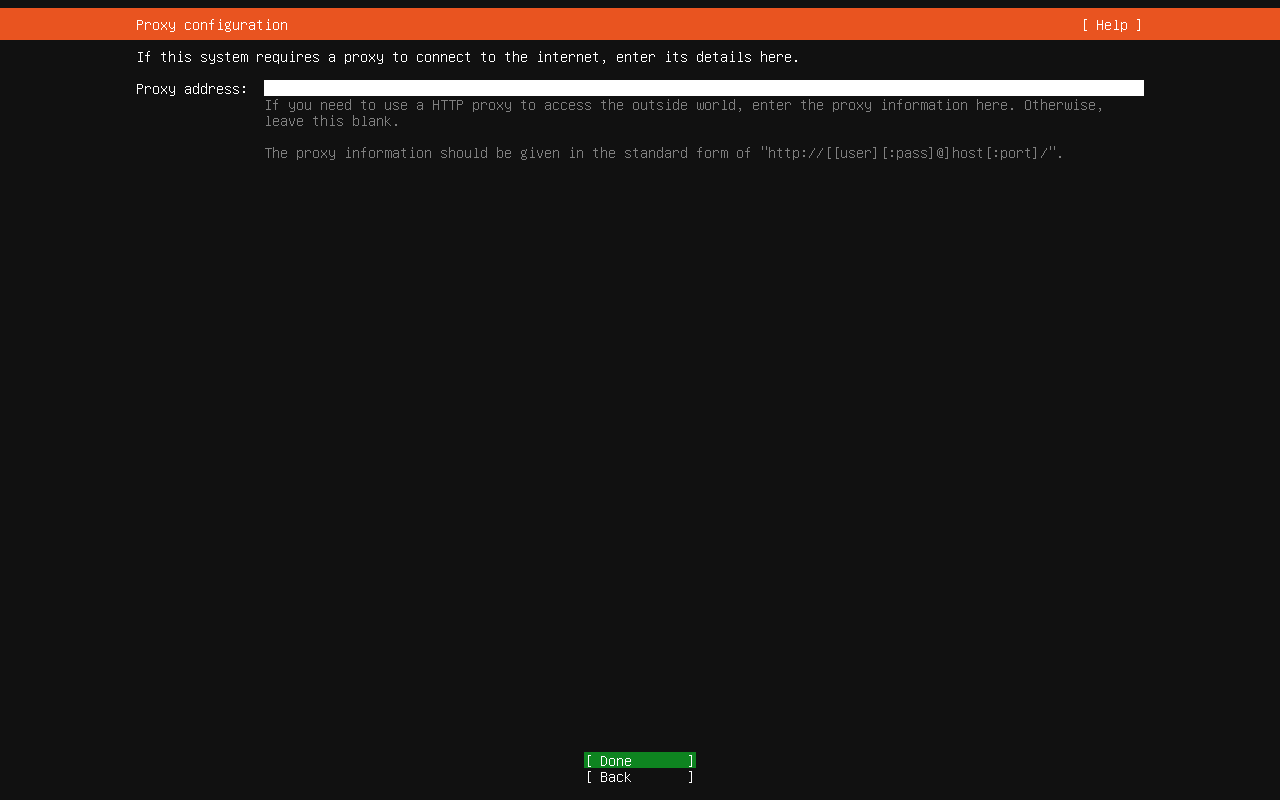
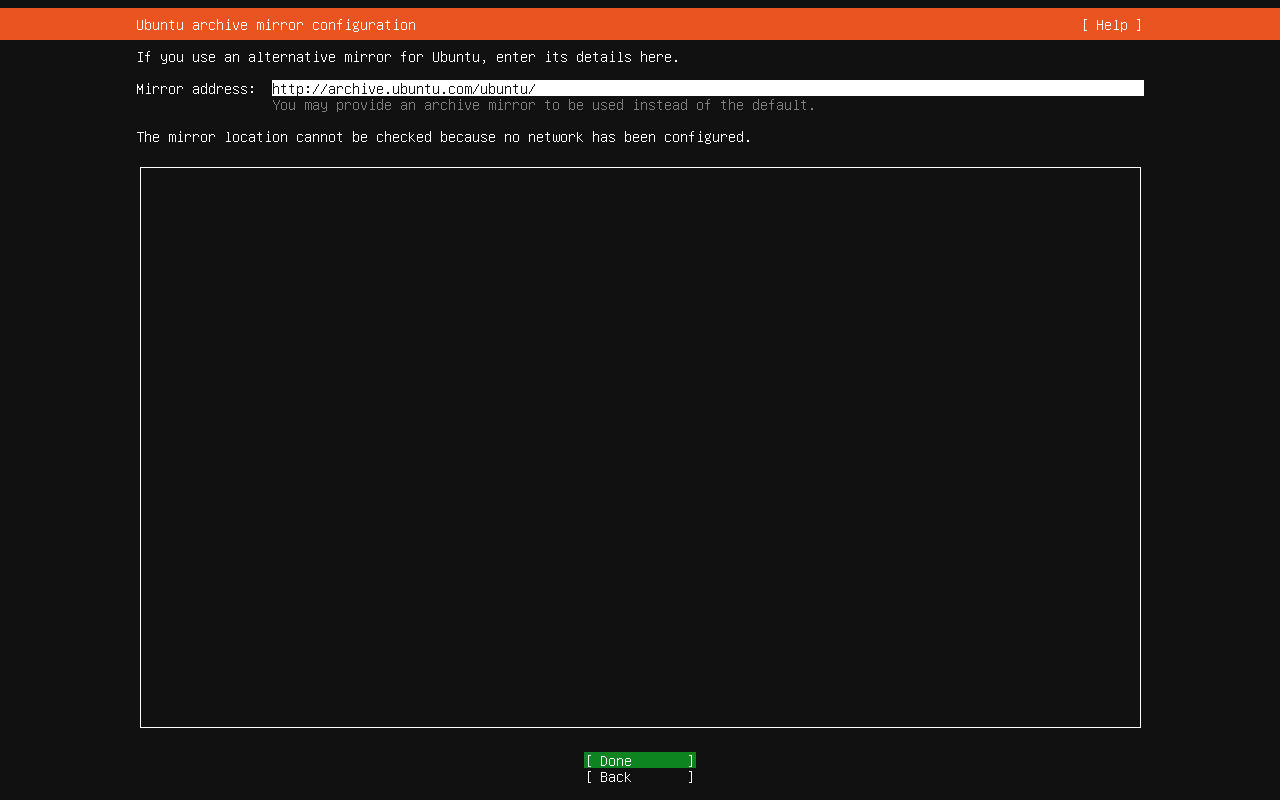
Proxy configurationは空欄のまま Done。Ubuntu archive mirror configurationも既定値のまま Done へ進みました。
この検証ではネットワークを設定していないため、「The mirror location cannot be checked because no network has been configured.」と表示されました。ミラーへの接続成功を意味しません。
続いてインストーラーの更新確認が表示されたため、Continue without updating で続行しました。インストーラー更新やオンラインのパッケージ更新は行っていません。