01 / ディスク構成を選ぶ
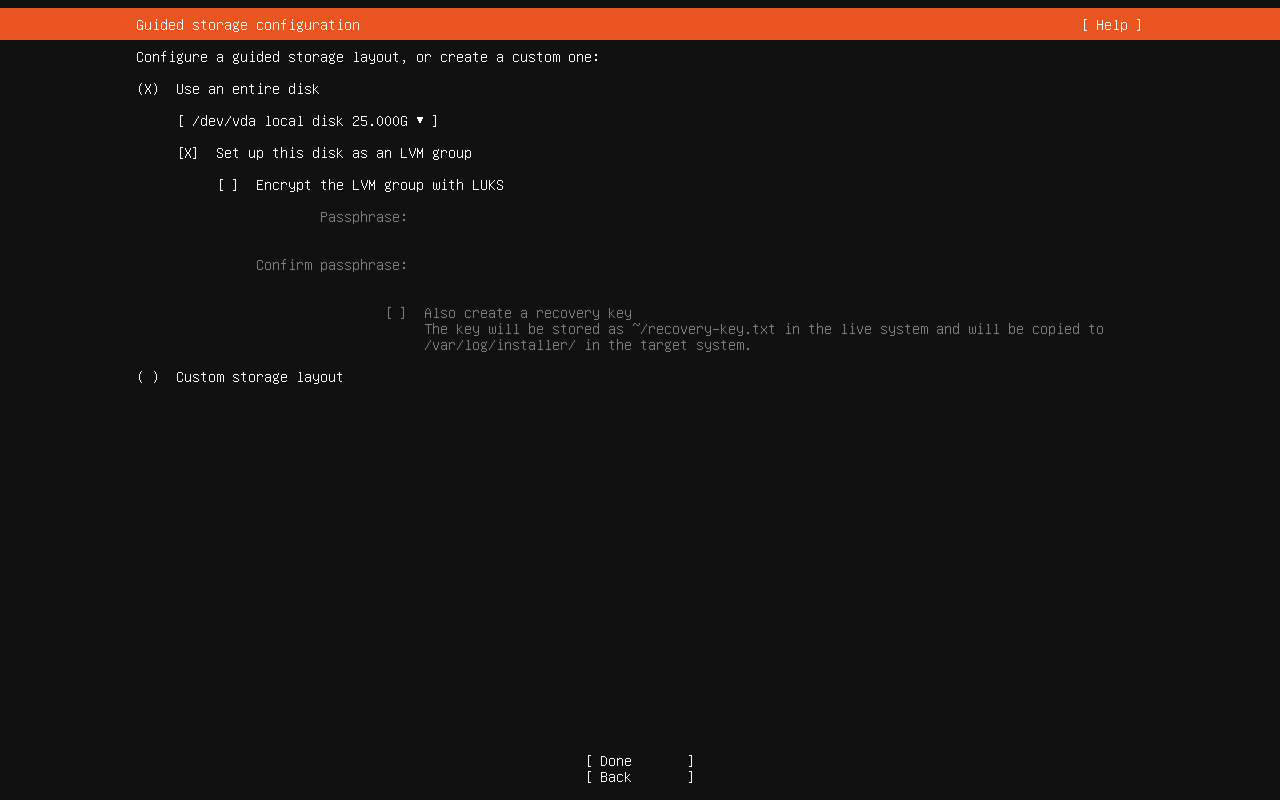
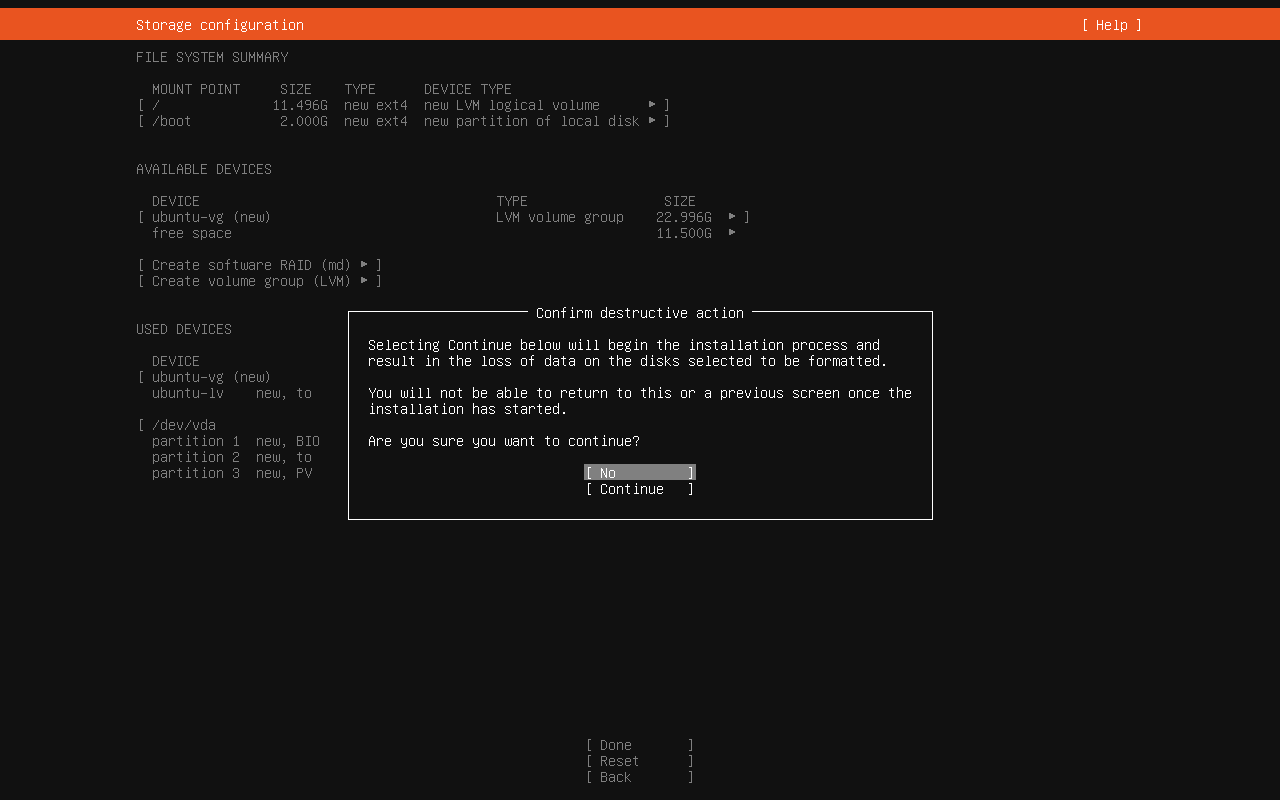
Guided storage configurationでは、以下の構成を使いました。これは新規の空ディスク用の例です。
- Use an entire disk:新規の
/dev/vda、25.000Gを選択 - Set up this disk as an LVM group:チェックあり
- Encrypt the LVM group with LUKS:チェックなし
Done を選んで、次の構成一覧を確認します。暗号化しない設定は、この検証例の選択であり、用途に応じた暗号化設計を不要にするものではありません。
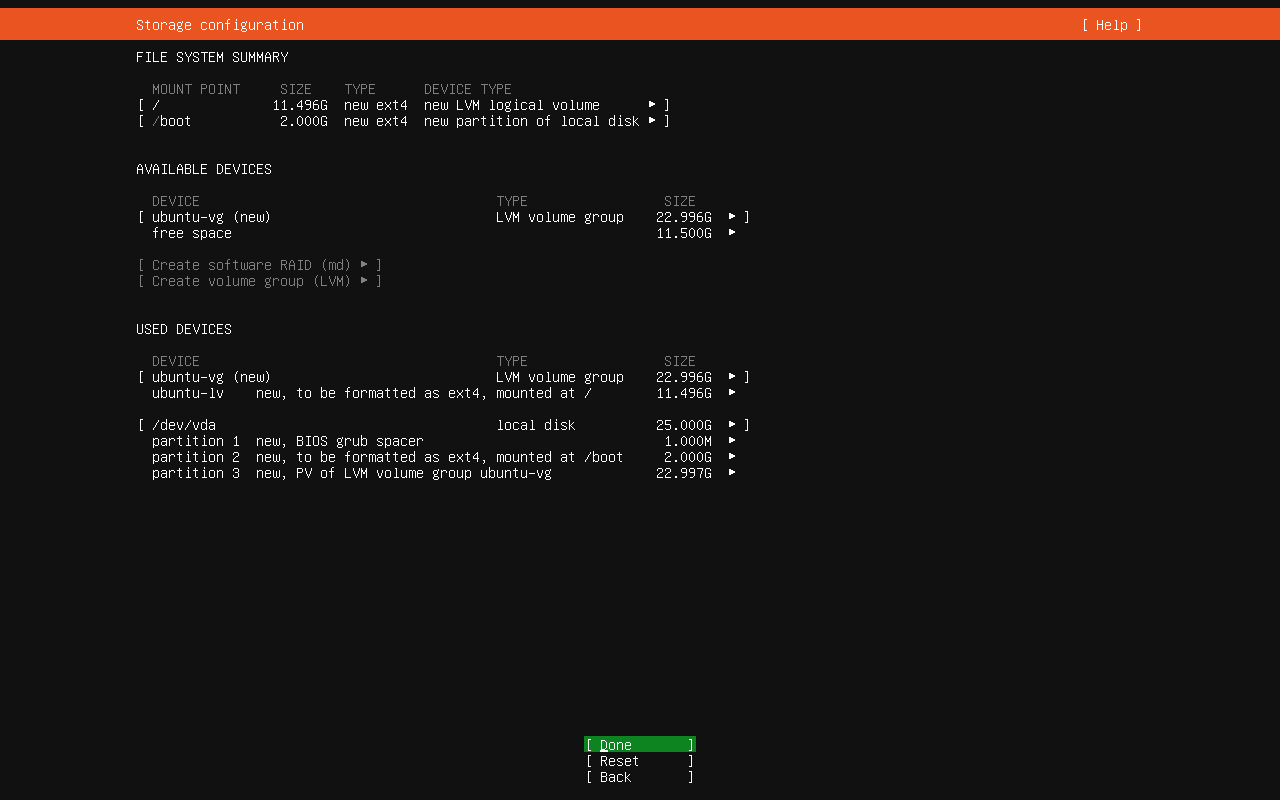
今回の構成一覧では /boot が2.000G、/ が11.496G、LVM内の空き領域が11.500Gと表示されました。LVMを使う標準設定では、ディスク全体がすぐにルート領域へ割り当てられるわけではありません。今回はサイズを変更せず続行しました。
02 / 消去対象を最終確認する
ディスクの名前・容量・必要なデータの有無を確認してください。データを残す必要がある場合は、ここで進めず構成を見直します。
構成一覧で Done を押すと Confirm destructive action が表示されます。今回の対象は新規の空ディスクだけであることを確認し、Continue を選びました。
03 / ユーザーとホスト名を作成する
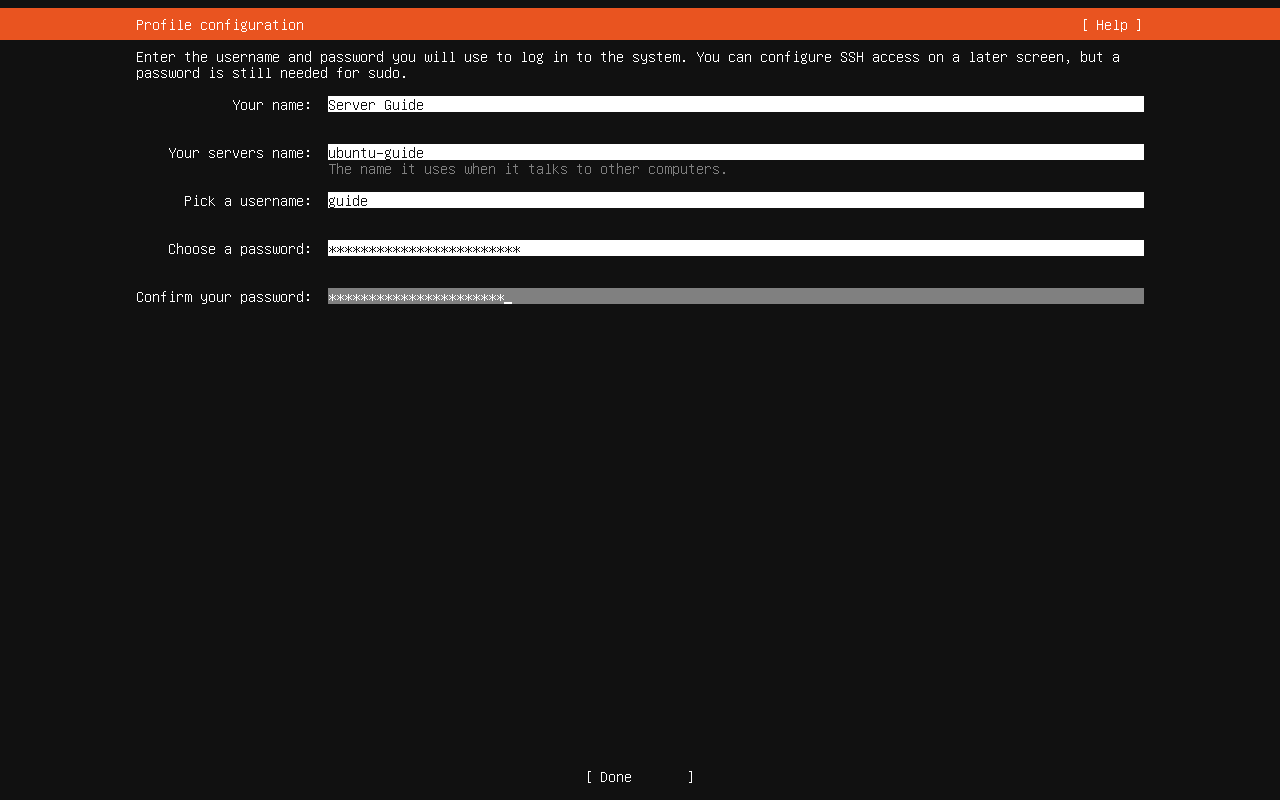
Profile configurationで次の項目を入力します。名前とユーザー名は別の項目です。
| Your name | 表示用の名前。検証例:Server Guide |
|---|---|
| Your server’s name | ホスト名。検証例:ubuntu-guide |
| Pick a username | ログイン名。検証例:guide |
| Choose a password | 自分で管理する強いパスワード |
| Confirm your password | 同じパスワードを再入力 |
検証用のパスワードは公開していません。入力内容を確認して Done を選びます。
04 / Ubuntu ProとOpenSSHを選ぶ
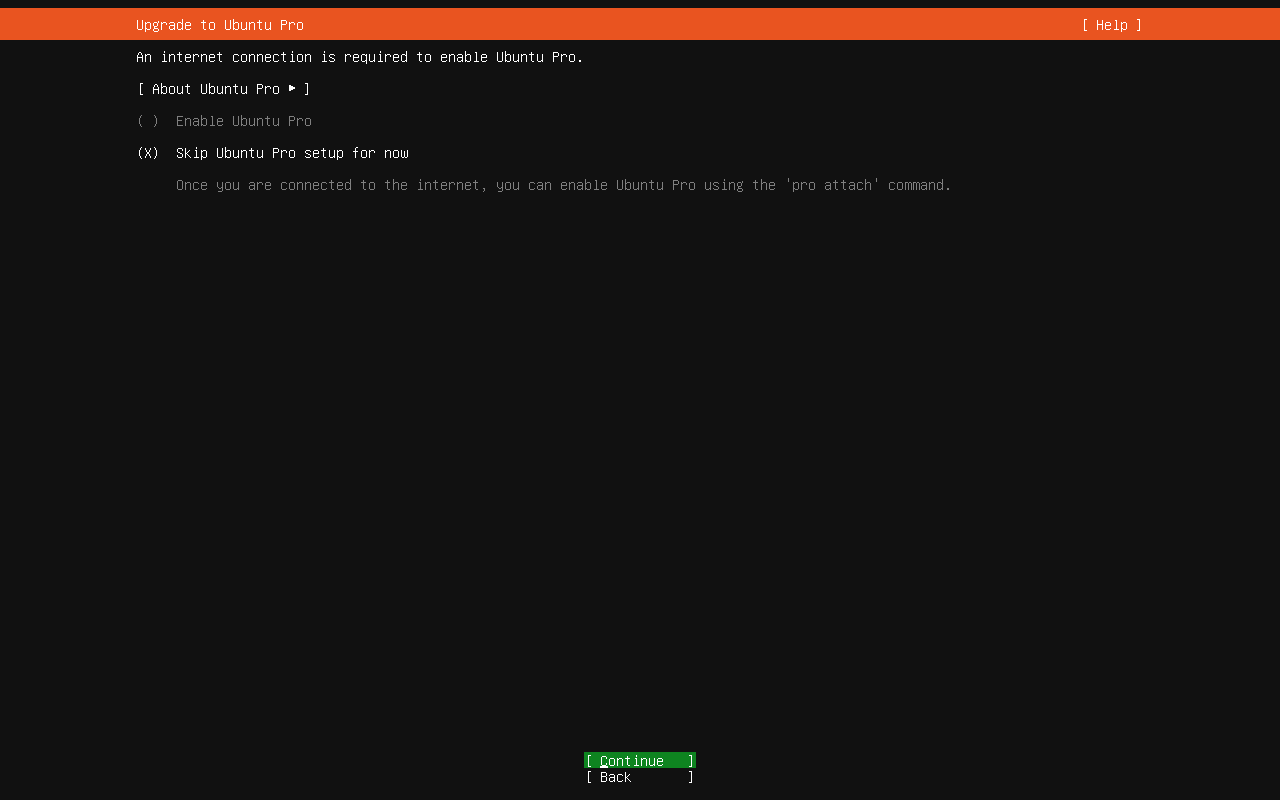
Upgrade to Ubuntu Proでは Skip Ubuntu Pro setup for now を選び、Continue で進みました。Ubuntu Proの契約・接続は行っていません。
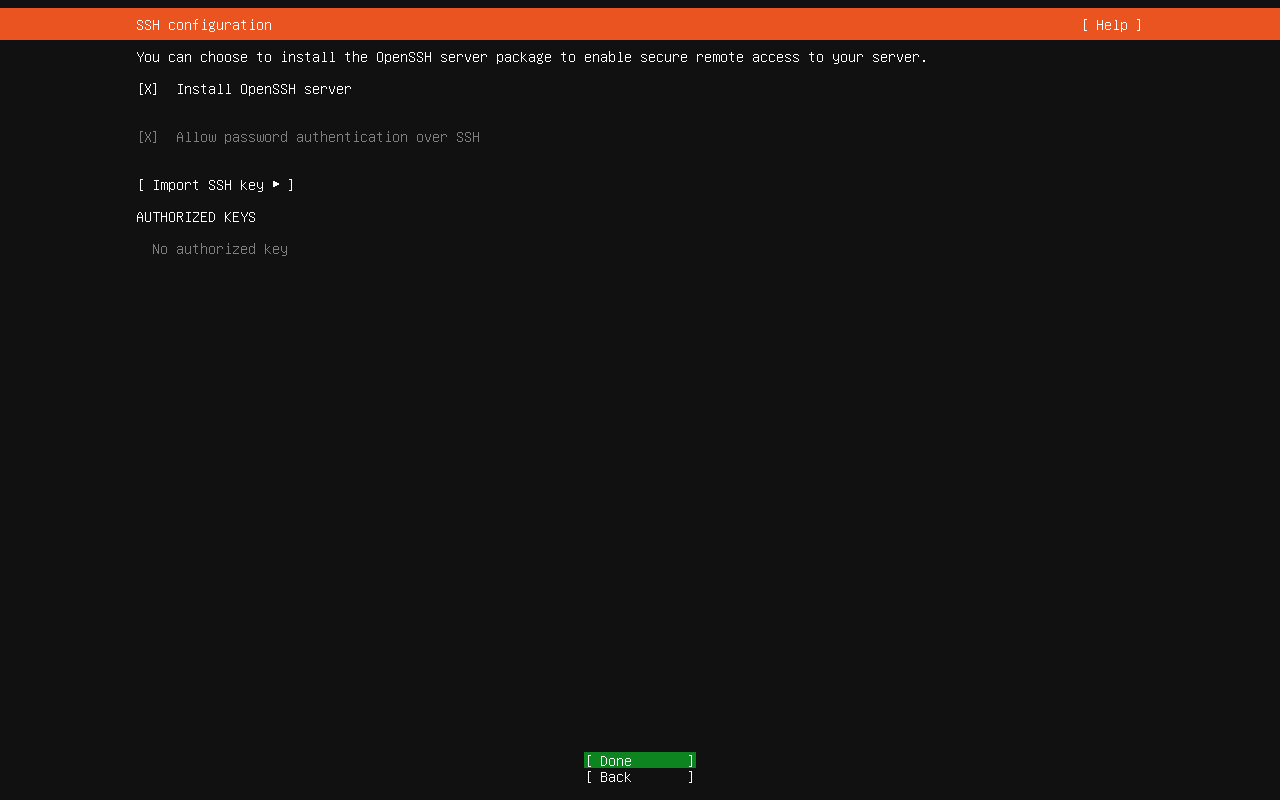
SSH configurationでは Install OpenSSH server にチェックを入れ、Done を選びました。SSH鍵のインポートは行っていません。
画面にはパスワード認証が許可された状態も表示されています。これは外部から到達できないオフラインVMでの検証例です。この設定のままインターネットに公開するための手順ではありません。鍵認証や接続元制限を別途設計してください。
05 / インストールの完了を待つ
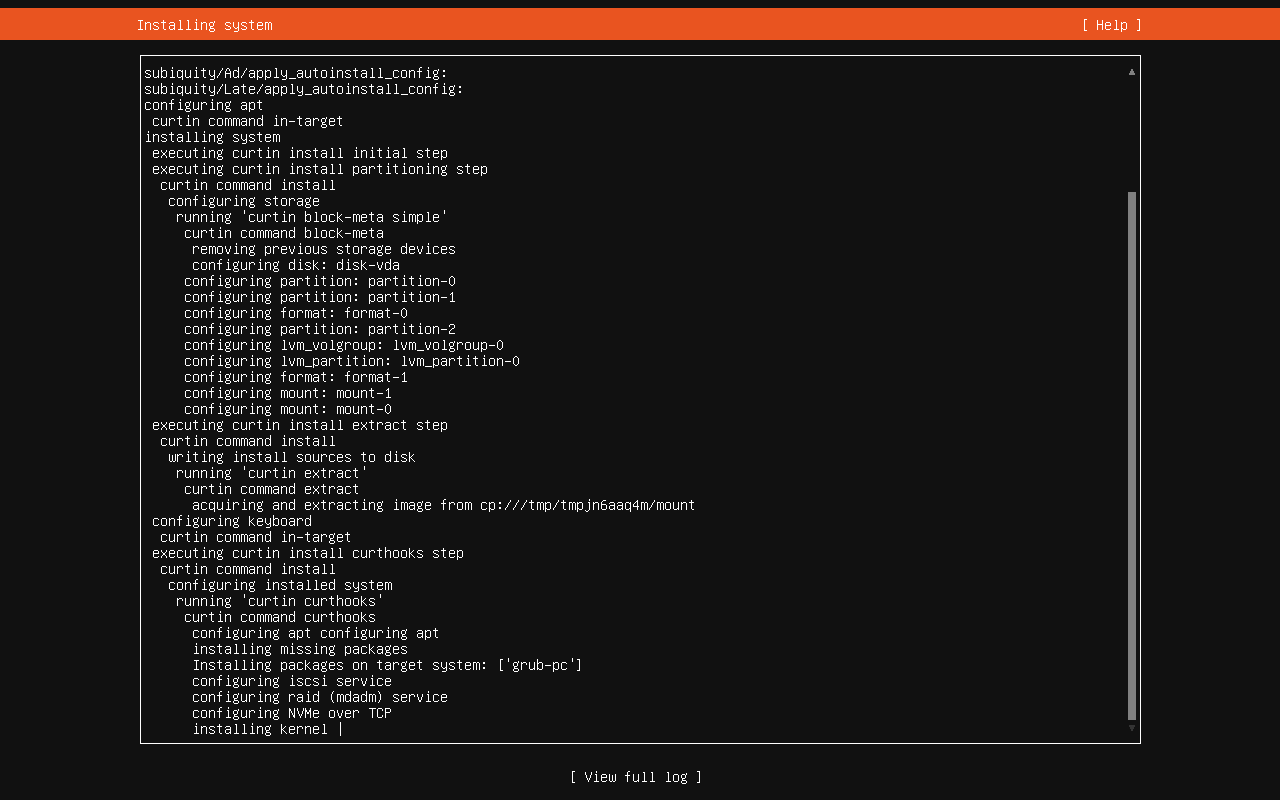
Installing systemの処理が終わるまで待ちます。今回のオフライン経路では、追加のServer snaps選択画面は表示されませんでした。オンラインの画面遷移が同じだとは確認していません。
処理中は電源を切らずに待ちます。今回の検証では Installation complete! が表示されました。Reboot Now を選んで再起動します。
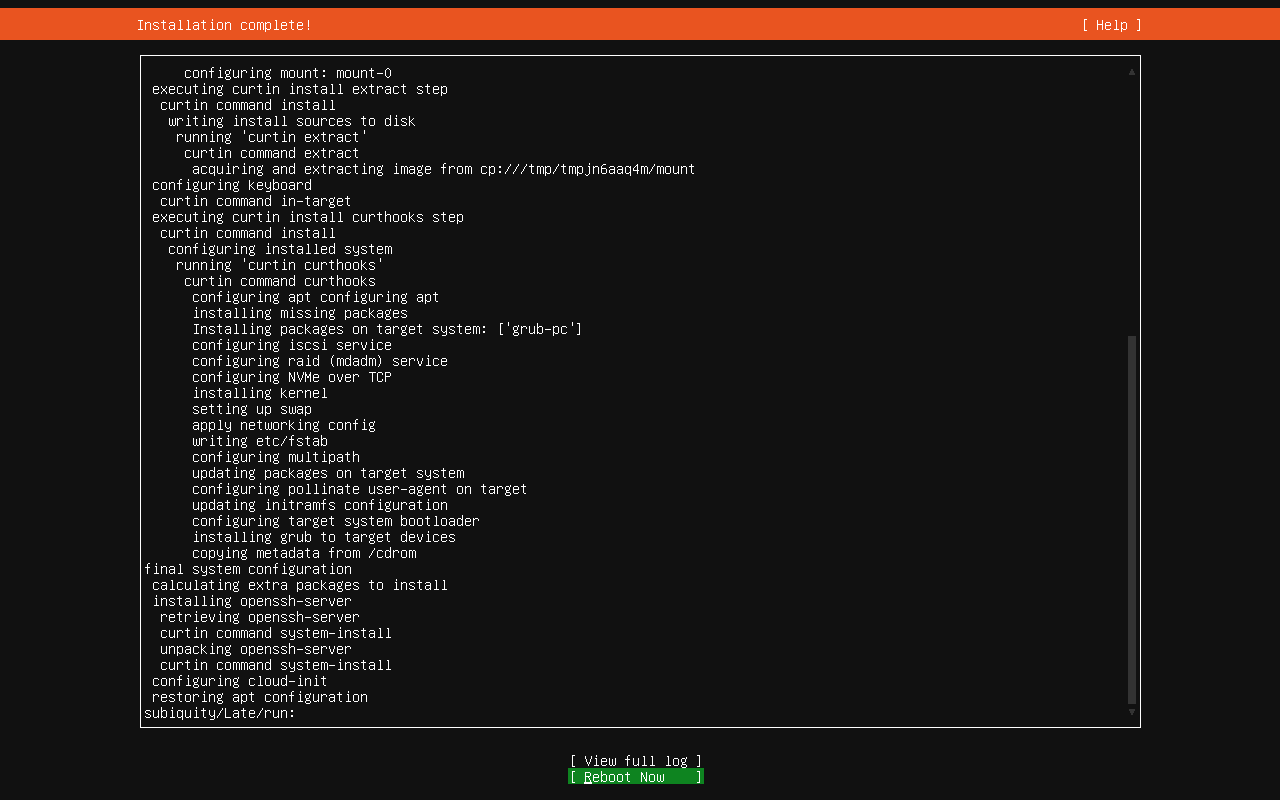
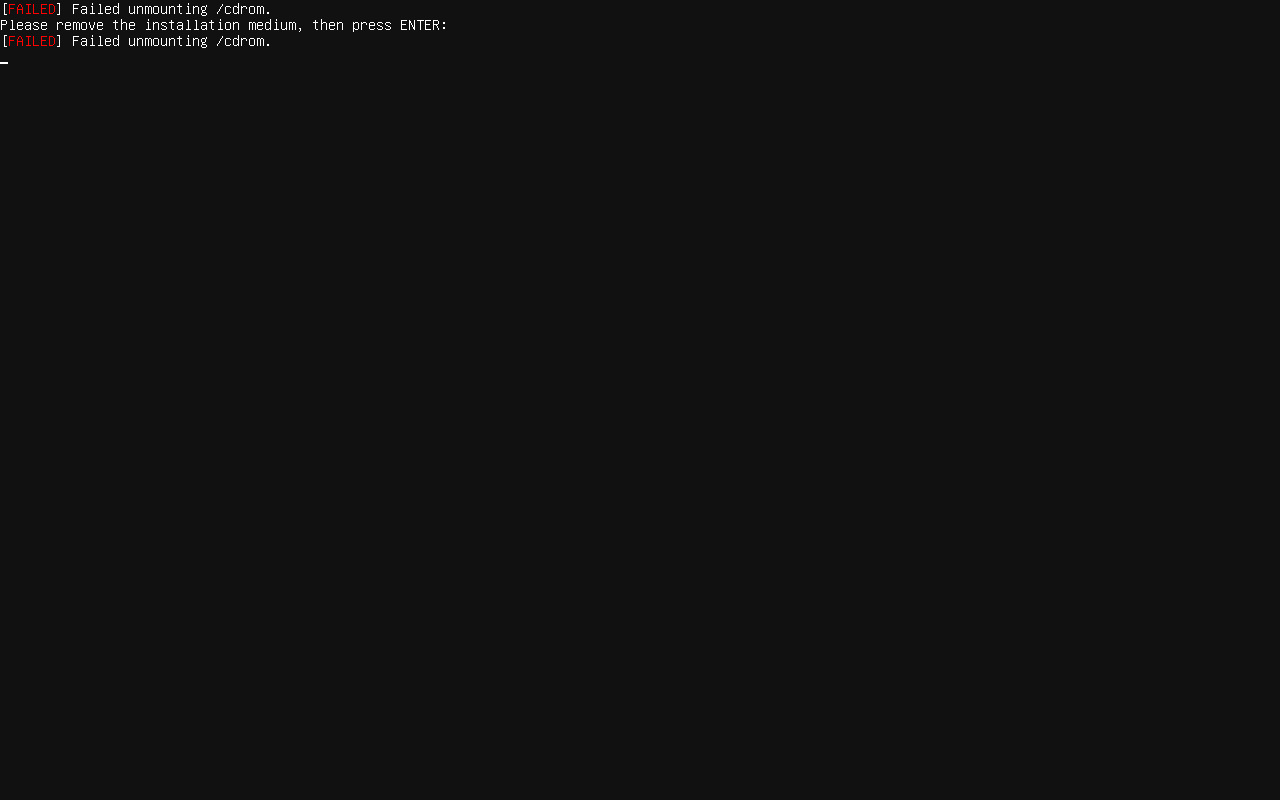
「Please remove the installation medium, then press ENTER」が出たら、インストールISOを仮想CD/DVDから取り外してEnterを押します。インストール先ディスクは外しません。
今回の画面には Failed unmounting /cdrom も表示されました。QEMU側でISOを取り外し、Enterでディスクから起動できたことを確認しています。警告表示を隠すための画像加工はしていません。